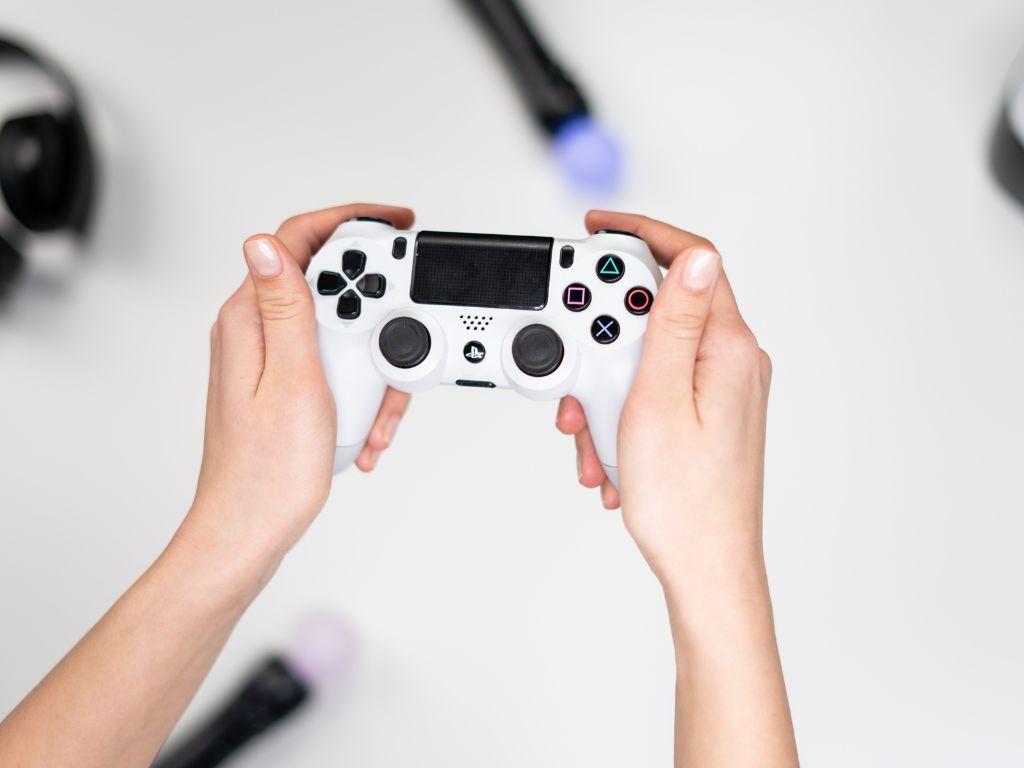
Kiedy grasz na swojej PS5, być może już doświadczyłeś problemu z dryfem kontrolera lub ruchów, które nie odpowiadają prawidłowo. Często jest to spowodowane tym, co nazywamy martwą strefą. Ustawienie tej strefy jest ważne, aby odzyskać optymalną precyzję i w pełni cieszyć się grami.
Czym jest martwa strefa w kontrolerze?
Martwa strefa to parametr, który określa odległość, jaką musi pokonać joystick, zanim konsola rozpozna ruch. Innymi słowy, jeśli martwa strefa jest zbyt duża, musisz mocno nacisnąć joystick, aby akcja została uwzględniona. Z kolei, jeśli jest zbyt mała, nawet lekki, niezamierzony ruch może spowodować dryf.
Przykład:
- W grze strzelankowej źle ustawiona martwa strefa może prowadzić do mało reaktywnego celowania lub celownika, który dryfuje bez powodu.
- W grze wyścigowej może to powodować niedokładne kierowanie, co utrudnia prowadzenie.
Dlaczego warto ustawić martwą strefę kontrolera PS5?
Dostosowanie martwej strefy jest istotne z kilku powodów:
- Eliminacja dryfu joysticka, co zapobiega niechcianym ruchom.
- Poprawa precyzji ruchów, szczególnie w grach konkurencyjnych.
- Personalizacja czułości, aby kontroler reagował dokładnie tak, jak chcesz.
- Optymalizacja komfortu gry, zwłaszcza jeśli masz specyficzne preferencje lub twój kontroler jest nieco zużyty.
Każdy gracz ma swoją własną czułość. To, co pasuje graczowi FPS, niekoniecznie będzie idealne dla miłośnika gier wyścigowych.
Jak ustawić martwą strefę na PS5?
Istnieje kilka sposobów na dostosowanie martwej strefy na PS5, w zależności od gry i modelu kontrolera, którego używasz.
Ustawienie poprzez parametry gier
Wiele nowych gier pozwala na konfigurację martwej strefy bezpośrednio w swoich ustawieniach.
Przykłady popularnych gier:
- Call of Duty: Modern Warfare II
- Fortnite
- FIFA 24
- Gran Turismo 7
Jak to zrobić:
- Otwórz menu ustawień z głównego ekranu gry.
- Przejdź do opcji kontrolera lub ustawień czułości.
- Znajdź opcję martwej strefy lub Deadzone.
- Dostosuj suwak, aż joystick będzie reagował z pożądaną precyzją.
- Przetestuj swoje ustawienia, wykonując kilka ruchów, aby sprawdzić, czy wszystko działa płynnie.
Zobacz także:
Ustawienie za pomocą kontrolera DualSense Edge
DualSense Edge to kontroler premium dla PS5, oferujący więcej opcji personalizacji.
Jak to zrobić:
- Przejdź do Ustawień PS5 z ekranu głównego.
- Przejdź do Akcesoria, a następnie Kontroler.
- Wybierz Personalizuj kontroler DualSense Edge.
- Wybierz Konfigurację zaawansowaną.
- Dostosuj martwą strefę zgodnie z preferencjami.
- Przetestuj swoją konfigurację w grze, aby zobaczyć, czy ruchy ci odpowiadają.
Ustawienie za pomocą kontrolera Access
Kontroler Access dla PS5 również oferuje opcje personalizacji martwej strefy.
Jak to zrobić:
- Przejdź do Ustawień PS5 z menu głównego.
- Przejdź do Akcesoria, a następnie Kontroler Access.
- Kliknij na Ustawienia zaawansowane.
- Ustaw martwą strefę według własnych preferencji.
- Zapisz zmiany i wypróbuj w grze, aby ocenić rezultat.


