


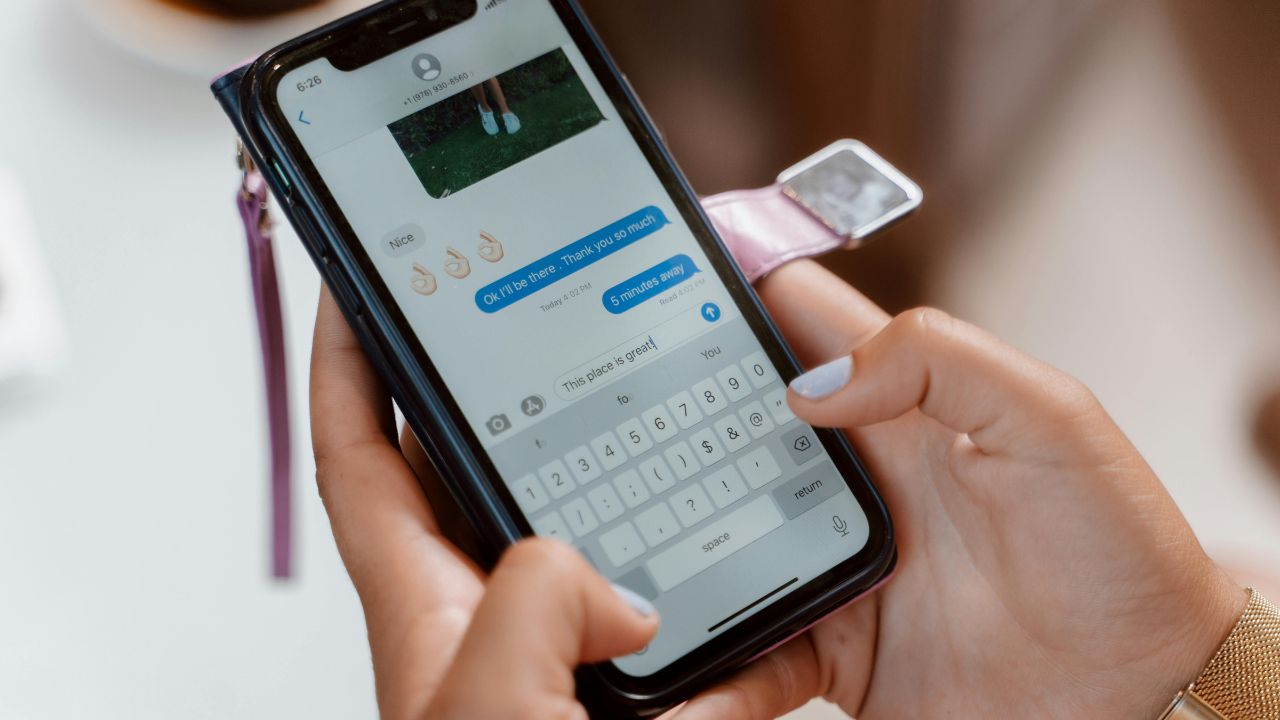
Facebook Messenger nie oferuje natywnie przycisku ani bezpośredniej opcji eksportu rozmowy do formatu PDF. Trzeba więc skorzystać z metody wieloetapowej, łącząc wyodrębnianie danych przez Facebooka oraz ręczną konwersję do formatu PDF. To podejście pozwala uzyskać wierną kopię wymiany, w tym wiadomości, zdjęcia, naklejki i metadane, takie jak daty i godziny.
Eksport odbywa się najpierw za pomocą zintegrowanego narzędzia Facebooka, które pozwala pobrać pełne lub częściowe archiwum swoich danych osobistych, w tym rozmów Messenger. Oto jak to zrobić:
Operacja może zająć od kilku minut do kilku godzin w zależności od wielkości historii rozmów. Otrzymasz powiadomienie, gdy archiwum będzie gotowe do pobrania.
Pobrane archiwum to plik ZIP zawierający kilka folderów. Otwórz folder „messages”, a następnie ten o nazwie „inbox”, w którym każda rozmowa pojawia się jako podfolder noszący nazwę kontaktu.
Wewnątrz tego folderu znajdziesz plik „message_1.html”. Zawiera on całość wymienionych wiadomości w uporządkowanym układzie, z datami, godzinami, nazwami i treścią. Ten plik można otworzyć w dowolnej przeglądarce internetowej.
Gdy rozmowa jest wyświetlana w przeglądarce, pozostaje tylko przekształcić ją w PDF. Oto najprostsza metoda:
Uzyskany plik zawiera całą rozmowę z oryginalnym formatowaniem, co czyni go łatwo użytecznym do celów prawnych, dowodowych lub osobistego archiwizowania.
Możliwe jest pobranie wszystkich swoich rozmów Messenger za jednym razem, ale nie ma opcji automatycznego generowania PDF dla każdej rozmowy. Każdy wątek musi być otwierany indywidualnie, a następnie konwertowany. Dla zaawansowanych użytkowników niektóre skrypty Python mogą zautomatyzować odczytywanie plików HTML i tworzenie PDF-ów, ale wymaga to umiejętności programistycznych.
Nie można wykonać tej operacji z aplikacji mobilnej Messenger. Nawet uzyskując dostęp do Facebooka przez przeglądarkę mobilną, opcje pobierania danych są ograniczone. Trzeba więc wykonać tę operację na komputerze stacjonarnym lub laptopie, a następnie przenieść PDF na smartfona, jeśli to konieczne.