


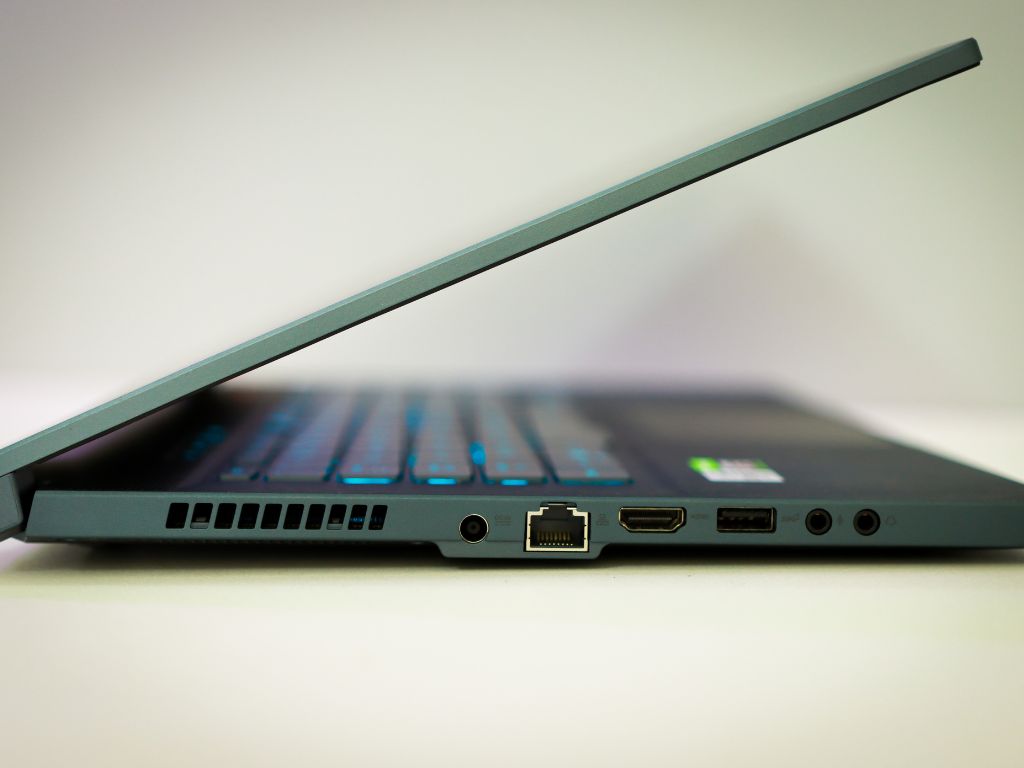
Adapter VGA na HDMI umożliwia podłączenie starszego komputera lub projektora z wyjściem VGA do nowoczesnego ekranu z wejściem HDMI. Jednak czasami to połączenie nie działa, pozostawiając użytkowników z czarnym ekranem, komunikatem o błędzie lub zdegradowanym obrazem.
Może to wynikać z kilku powodów, takich jak problem z kompatybilnością, uszkodzony adapter VGA HDMI, źle podłączone kable lub nieprawidłowe ustawienia na komputerze.
Nie wszystkie adaptery VGA HDMI są takie same. Niektóre modele niskiej jakości nie zapewniają optymalnej konwersji sygnału, co prowadzi do nieprawidłowego działania. W przeciwieństwie do prostych adapterów, aktywny konwerter jest niezbędny do przekształcenia sygnału analogowego VGA na sygnał cyfrowy HDMI.
Niektóre adaptery wymagają również zewnętrznego zasilania przez USB. Jeśli ten element jest nieobecny lub źle podłączony, konwersja sygnału może się nie powieść. Wreszcie, ważne jest, aby sprawdzić, czy adapter jest jednokierunkowy i kompatybilny z Twoim sprzętem, ponieważ adapter HDMI na VGA nie będzie działał w odwrotnym kierunku.
Adapter VGA HDMI źle rozpoznawany przez komputer może być spowodowany przestarzałymi sterownikami, nieprawidłowymi ustawieniami wyświetlania lub wyłączonym wyjściem VGA.
Nieaktualny sterownik graficzny może uniemożliwić komputerowi rozpoznanie ekranu podłączonego przez adapter VGA HDMI. Aby zaktualizować sterowniki:
Czasami ekran podłączony przez adapter VGA HDMI nic nie wyświetla, ponieważ rozdzielczość jest źle ustawiona. Wyjście VGA może nie obsługiwać wysokiej rozdzielczości oczekiwanej przez ekran HDMI. Aby dostosować te ustawienia:
Nawet jeśli komputer i adapter VGA HDMI działają poprawnie, podłączony ekran może nie wyświetlać obrazu z powodu złego ustawienia wejścia HDMI lub problemu sprzętowego.
Wiele ekranów i telewizorów ma kilka portów HDMI. Jeśli aktywne wejście na ekranie nie odpowiada używanemu portowi, żaden sygnał nie zostanie wykryty. W takim przypadku:
Aby wyeliminować hipotezę uszkodzonego ekranu, przetestuj adapter VGA HDMI na innym ekranie lub telewizorze HDMI. Jeśli obraz wyświetla się poprawnie, problem prawdopodobnie leży w pierwszym ekranie.
Zużyty kabel VGA lub uszkodzony kabel HDMI mogą uniemożliwić transmisję sygnału. Kabel niskiej jakości lub zbyt długi może również prowadzić do utraty sygnału.
Zakłócenia elektromagnetyczne pochodzące z innych urządzeń elektronicznych mogą również wpływać na jakość sygnału. Oddal kable od źródeł zakłóceń, takich jak zasilacze i urządzenia bezprzewodowe.
Zanim kupisz nowy adapter VGA HDMI, zaleca się wykonanie następujących kroków: