


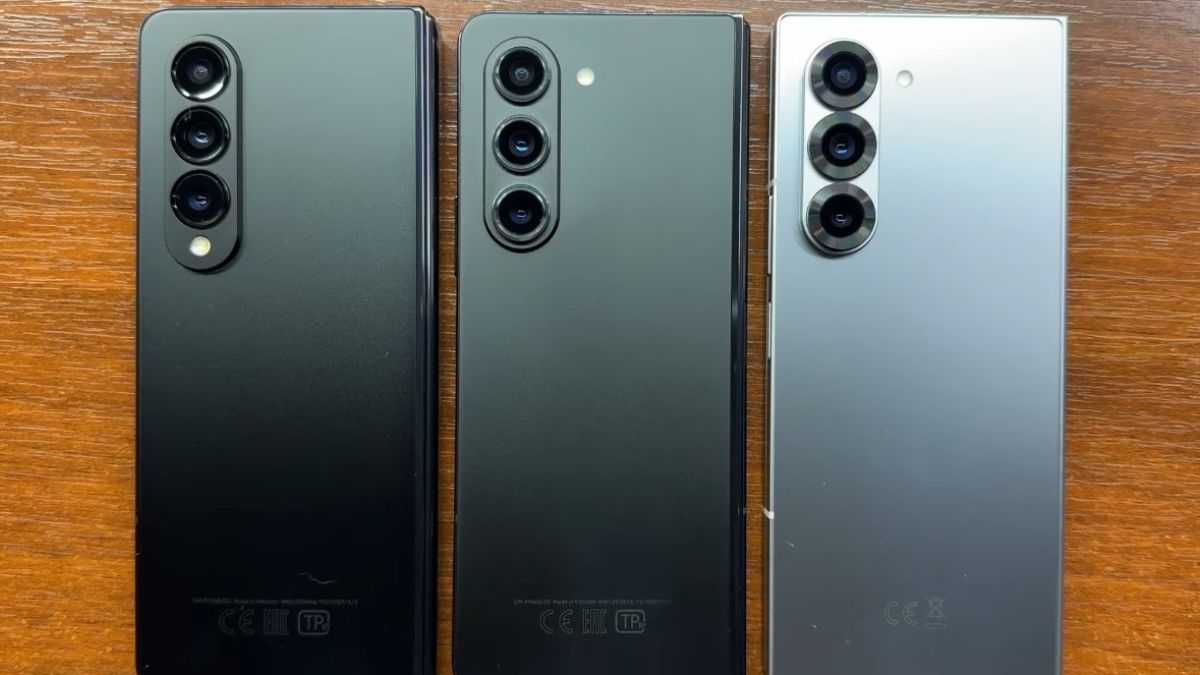
Od aktualizacji do One UI 6 wielu użytkowników Galaxy Z Fold 4 zauważa zmianę w zarządzaniu otwartymi oknami. Interfejs wprowadza zreorganizowany system, bardziej skoncentrowany na wizualnych skrótach, ale wielu żałuje poprzedniego układu, bardziej bezpośredniego i prostszego w użyciu.
Niektórzy doceniają nowość, ale inni woleliby odzyskać tradycyjny widok okien, zwłaszcza ci, którzy używają swojego Folda jako zamiennika tabletu lub do pracy w trybie produktywnym.
Samsung chciał ujednolicić prezentację otwartych aplikacji między różnymi modelami. Fold 4, który miał szczególnie zaawansowany multitasking, został więc dostosowany do zachowania klasycznych modeli.
Rezultat:
Ta nowa organizacja może wydawać się mniej bezpośrednia dla użytkowników, którzy polegali na poprzednim systemie.
Dobra wiadomość: Samsung pozostawił kilka ustawień umożliwiających przywrócenie bardziej znajomego zarządzania otwartymi aplikacjami.
Aby to osiągnąć, oto kluczowe kroki.
Niektóre menu One UI 6 zmieniają logikę multitaskingu bez wyraźnego wskazania tego.
Najważniejsze ustawienie znajduje się tutaj:
To trio reaktywuje bardziej elastyczne zarządzanie oknami, zbliżone do tego, co oferował One UI 5.
W One UI 6 niektóre z tych ustawień mogą być domyślnie wyłączone po aktualizacji, co sprawia wrażenie, że Fold 4 stracił swoje możliwości.
Gest umożliwiający przejście aplikacji w tryb zredukowany lub otwarcie drugiego okna jest często resetowany podczas aktualizacji.
Aby go ponownie aktywować:
Po aktywacji ten gest pozwala odzyskać działanie znacznie bliższe temu z One UI 5.
Samsung nie wskazuje tego wyraźnie, ale zmiana niektórych animacji sprawia, że multitasking wygląda bardzo inaczej wizualnie.
Aby odzyskać poprzedni widok:
Dlaczego to działa:
One UI 6 stosuje nowe przejścia, które zmieniają sposób, w jaki okna pojawiają się w widoku multitaskingu. Wyłączając to ustawienie, odzyskujesz scenę bardziej zbliżoną do tej sprzed aktualizacji.
Pasek boczny Samsung (Edge Panel) odgrywa ważną rolę w organizacji okien na Foldzie.
Aby działał jak wcześniej:
To ustawienie pozwala:
W praktyce użytkownicy, którzy ponownie aktywują tę opcję, odzyskują niemalże zachowanie multitaskingu z One UI 5.
Niektóre różnice pojawiają się, ponieważ One UI 6 ujednolica ustawienia między ekranem wewnętrznym a zewnętrznym.
Aby wrócić do zarządzania zgodnego z oryginalnym Fold 4:
To pozwala:
Po zastosowaniu odpowiednich ustawień, oto co powinieneś zauważyć:
Jeśli zauważysz te ulepszenia, oznacza to, że Twój Galaxy Z Fold 4 wrócił do multitaskingu w dużej mierze podobnego do One UI 5.
Jeśli mimo wszystko zachowanie pozostaje inne, oto trzy często pomijane punkty.
Niektóre aplikacje narzucają tryb pełnoekranowy lub odmawiają podzielonego ekranu po aktualizacji.
Aby to sprawdzić:
Niektóre aplikacje, takie jak Netflix, niektóre banki lub gry mogą blokować multitasking, jeśli ta opcja pozostanie aktywna.
Opcje Labs czasami wchodzą w życie dopiero po ponownym uruchomieniu.
Prosty restart często wystarcza, aby przywrócić oczekiwany widok.
Ta opcja nie usuwa danych, dotyczy tylko konfiguracji wizualnych.
To przywraca elementy zmodyfikowane przez One UI 6, które zakłócają multitasking.