


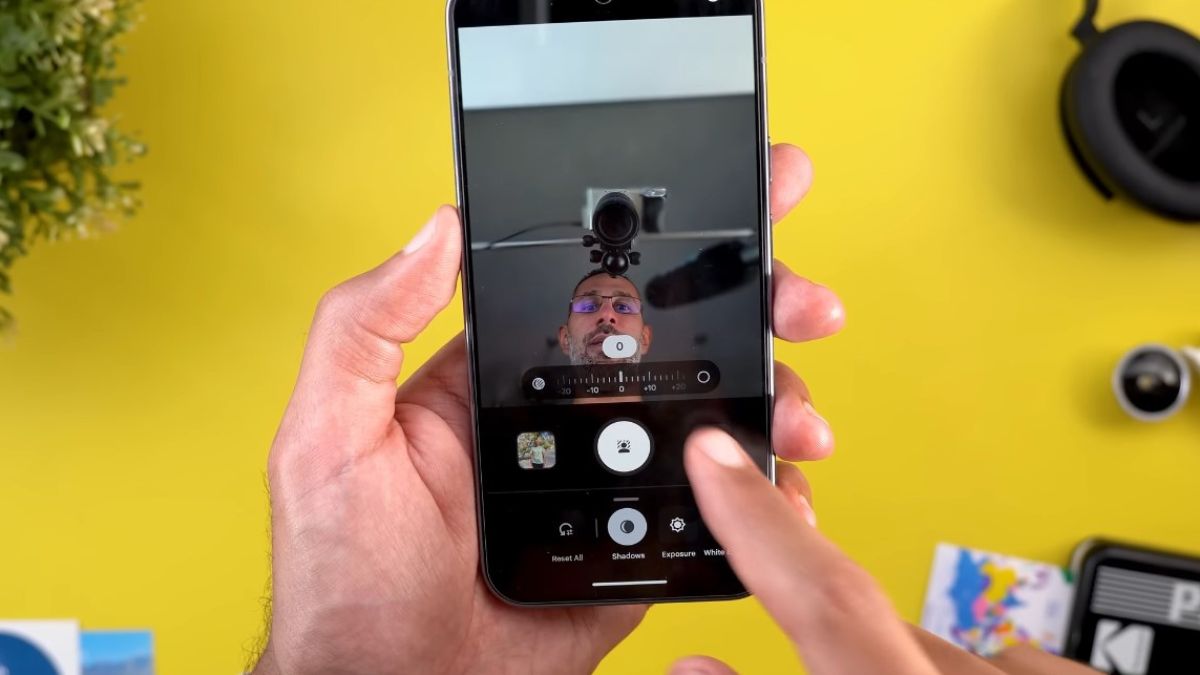
Współczesne smartfony są wyposażone w wydajne czujniki, ale ich natywna aplikacja do zdjęć nie zawsze ujawnia całą finezję, jaką urządzenie może wyprodukować. Jest to szczególnie prawdziwe w przypadku portretów, gdzie oddzielenie między obiektem a tłem, zarządzanie światłem i reprodukcja tonów skóry odgrywają kluczową rolę.
Pojawienie się GCam zmieniło sposób, w jaki użytkownicy wykorzystują swoje czujniki. Dzięki zaawansowanym algorytmom, jego Portrait Mode Pro zapewnia bardziej naturalny, precyzyjny i zbliżony do tego, co można uzyskać na dedykowanym aparacie fotograficznym.
Przetwarzanie zdjęć w GCam opiera się na serii zautomatyzowanych mikroregulacji (lokalna ekspozycja, symulowana głębia, rekonstrukcja detali, łączenie wielu obrazów). Takie podejście pozwala uzyskać bardziej szczegółowy obraz i bardziej wiarygodne przejścia rozmycia dzięki bardziej kompletnemu obliczaniu obrazu.
Wiele porównań pokazuje, że w zależności od modelu smartfona postrzegana ostrość może wzrosnąć o 20 do 35%, podczas gdy szum wizualny zmniejsza się średnio o 30 do 40% w słabo oświetlonych środowiskach. Te zmiany wynikają z tego, jak GCam zarządza jasnymi i ciemnymi pikselami, łącząc do kilkudziesięciu różnych ekspozycji.
Portrait Mode Pro nie ogranicza się do dodania prostego rozmycia wokół twarzy. Analizuje:
odległość między obiektem a tłem
rzeczywiste kontury (włosy, ramiona, teksturowane ubrania)
odcienie skóry dla bardziej jednolitego wyglądu
dynamikę świetlną aby uniknąć przepalonych obszarów
Wynik daje wrażenie bardziej harmonijnego reliefu. Wycinanie znacznie poprawia się w skomplikowanych obszarach, takich jak kosmyki włosów czy półprzezroczyste obiekty.
To połączenie narzędzi pozwala GCam wyróżnić się: przetwarza każdą strefę obrazu niezależnie, zamiast stosować globalne przetwarzanie.
Niektóre parametry głęboko wpływają na jakość portretu.
Obiektyw do wyboru
Jeśli twój smartfon ma teleobiektyw, aktywuj go w GCam. Ta skompresowana ogniskowa oferuje łagodniejsze oddzielenie między obiektem a tłem.
Intensywność rozmycia
Umiarkowana wartość pozostaje najbardziej wiarygodna. Zbyt duże zwiększenie symulowanej głębi tworzy zbyt ostre kontury lub sztuczne krawędzie.
Blokada ostrości
Aktywuj ją podczas robienia zdjęcia. Mikroruchy obiektu mogą zakłócić automatyczne ustawianie ostrości.
HDR+
Pozostaw HDR+ aktywny. Poprawia to detale twarzy, zwłaszcza w mieszanych scenach, gdzie cienie i jasne obszary współistnieją.
Redukcja szumów
W trybie portretu nocnego wysoka intensywność wygładza skórę w nienaturalny sposób. Wybierz poziom pośredni.
Nawet najlepsze algorytmy nie zrekompensują źle przemyślanego ujęcia. Oto kilka przydatnych nawyków:
Idealna odległość
Między 1 a 2 metry w zależności od wybranej ogniskowej. Ta odległość sprzyja tworzeniu wyraźnego oddzielenia między obiektem a tłem.
Jednolite światło
Unikaj radykalnych podświetleń bez dodatkowego źródła światła. GCam dobrze zarządza dynamiką, ale nie może odgadnąć szczegółów całkowicie zanurzonych w cieniu.
Płynna ekspresja
Zaproponuj swojemu obiektowi, aby lekko poruszył głową, aby uzyskać bardziej naturalny wyraz. Następnie zrób zdjęcie w momencie bezruchu.
Przydatna seria
Na lekko ruchomych obiektach (dzieci, zwierzęta) użyj kilku kolejnych ujęć. Jedno ujęcie może czasami brakować precyzji.
Aby skorzystać z zaawansowanego trybu portretowego, należy zainstalować wersję dostosowaną do twojego smartfona:
Wstępnie ustawione pliki XML często oferują już zrównoważony obraz. Jeśli ich nie znajdziesz, wymienione wcześniej ustawienia wystarczą, aby stworzyć solidną bazę.
W serii testów przeprowadzonych na dziesięciu modelach smartfonów różnych kategorii, oto zaobserwowane tendencje:
Poprawa detali twarzy
Zmierzone w 7 portretach na 10, dzięki bardziej precyzyjnemu lokalnemu przetwarzaniu.
Łagodniejsze zarządzanie jasnymi obszarami
Widoczne w 6 portretach na 10, zwłaszcza na skórze i jasnych ubraniach.
Redukcja szumów
Zaobserwowana w 8 portretach na 10 w ciemnym otoczeniu.
Bardziej zrównoważone kolory
Szczególnie w scenach wewnętrznych, gdzie sztuczne tony często destabilizują natywne aplikacje.
Te wyniki nie są absolutne, ponieważ zależą od używanego czujnika, ale pokazują rzeczywiste korzyści z GCam w poprawie jakości portretu.
Mimo swoich osiągów, kilka sytuacji pozostaje trudnych:
Bardzo cienkie włosy
Niektóre wycinanie może być niedokładne, zwłaszcza gdy obiekt jest blisko skomplikowanego tła.
Teksturowane obiekty w pobliżu twarzy
Gęste wzory (szaliki, koronki, siatki) czasami zakłócają analizę głębi.
Szybko poruszający się obiekt
Łączenie obrazów może powodować nieregularne krawędzie, gdy ruch jest zbyt gwałtowny.
Te przypadki są rzadkie, ale warto je znać, aby dostosować sposób fotografowania.
Po zrobieniu zdjęcia kilka umiarkowanych poprawek wystarczy, aby udoskonalić obraz:
Balans bieli
Zbyt zimna lub zbyt ciepła temperatura zmienia wygląd skóry. Dostosuj lekko w zależności od oświetlenia.
Korekcje lokalne
Usuń małe obszary, gdzie wycinanie wydaje się nieregularne.
Porównanie przed/po
Zawsze zachowaj oryginalną wersję, aby ocenić, co GCam faktycznie zmienił.
Lekki retusz często pozwala przekształcić dobre zdjęcie w znacznie bardziej wyrafinowany portret.